# 使用应用快照
> 在 macOS 上按住左右同一功能键,把前台窗口的截图与文字挂到输入框,让 Agent 理解你此刻的屏幕。
Canonical page: /product/app-snapshot
应用快照只在 macOS 提供,默认关闭
抓取由独立的 Vetta Computer Use 辅助程序完成,需要单独授权
捕获结果是附件,不会自动发送,你仍可以先补充说明再提问
应用快照解决的是「我说不清屏幕上这一块是什么」。同时按住键盘左右两侧的同一个功能键约 0.25 秒,Vetta 会抓取**当前前台窗口**的截图和可读文字,作为附件挂到输入框,并把主窗口带到前台定位到新会话。它不是全屏录制,也不是持续监视:只在你做出手势的那一刻抓一次。
入口:**设置 → 应用快照**(仅 macOS 显示)。
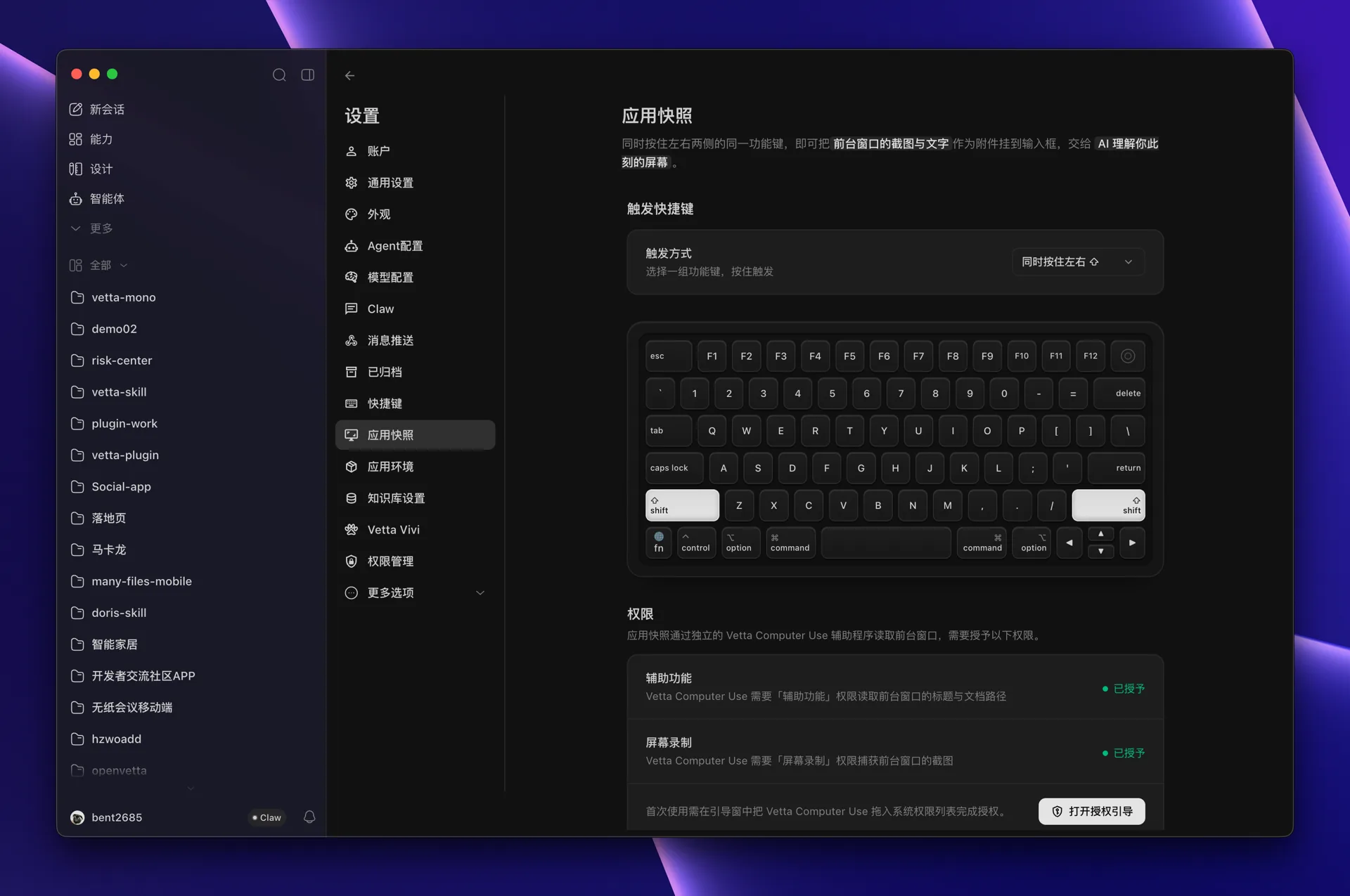 触发方式决定按哪一对功能键;权限区域显示辅助程序当前是否已获授权。
## 开启并授权 [#开启并授权]
### 选择触发方式 [#选择触发方式]
在 **触发快捷键 → 触发方式** 中选择一组功能键:同时按住左右 ⇧、左右 ⌘ 或左右 ⌥。选择「不启用」即关闭该功能。修改后立即生效,不需要重启。
### 授权辅助程序 [#授权辅助程序]
应用快照通过独立的 **Vetta Computer Use** 辅助程序读取前台窗口,它是独立的授权主体,授权给 Vetta 主程序不能替代。首次开启时若权限不全,Vetta 会自动打开授权引导窗;也可以随时点击 **打开授权引导**,把窗口中的图标拖进系统权限列表完成授权。
### 确认权限状态 [#确认权限状态]
回到设置页的 **权限** 区域,确认「辅助功能」和「屏幕录制」都显示为已授予。该区域在窗口重新获得焦点时会刷新。
### 试抓一次 [#试抓一次]
切到任意其它应用窗口,按住选定的左右功能键。听到系统截图音效、主窗口弹出并在输入框看到快照卡片,即表示链路已通。
全局手势与快捷面板共用同一套键盘监听。若按住功能键完全没有反应,请在「系统设置 › 隐私与安全性 › 输入监控」中确认已授权 Vetta。
## 需要哪些权限 [#需要哪些权限]
| 权限 | 授权主体 | 缺失时的后果 |
| ---- | ------------------ | ------------------ |
| 辅助功能 | Vetta Computer Use | 读不到窗口标题、文档路径和窗口内文字 |
| 屏幕录制 | Vetta Computer Use | 抓不到截图,只保留文字与元信息 |
| 输入监控 | Vetta | 手势不触发,功能完全不响应 |
两项辅助程序权限都缺失时,Vetta 会把主窗口带到前台并提示去权限管理授权,不会产生附件。只缺其中一项时仍会尽力抓取另一半。
## 一次捕获包含什么 [#一次捕获包含什么]
| 内容 | 来源 | 说明 |
| -------- | ---- | -------------------------------------------- |
| 窗口截图 | 屏幕录制 | 仅前台窗口,PNG |
| 窗口文字 | 辅助功能 | 以 Markdown 落盘,带 app、window、captured\_at 等元信息 |
| 源文件路径 | 辅助功能 | 前台窗口正在编辑的文档路径(若可读取) |
| 应用名与窗口标题 | 辅助功能 | 作为附件卡片的标题显示 |
文字层只取辅助功能能读到的内容。抓不到文字时不会在捕获阶段做 OCR,而是只带截图交给模型用视觉能力理解。截图、图标和文字文件写入 `~/.vetta/image-cache/appshot/`,与图片缓存共用清理策略,长期未使用的缓存目录会被自动清除。
## 捕获之后 [#捕获之后]
* 附件以快照卡片的形式停留在输入框,可点击预览大图,也可以移除。
* 快照不会自动发送。补充一句你真正想问的问题再发送,效果明显好于只丢一张图。
* 发送后截图与文字一起作为附件进入会话,消息气泡里保留快照卡片。
* 未发送的快照会随输入框草稿一起保留,切走再回来不会丢。
## 触发没有生效时 [#触发没有生效时]
1. 确认前台窗口不是 Vetta 自己:抓取自身窗口会被主动忽略并提示。
2. 确认左右两侧的功能键**同时按住**并保持约 0.25 秒,先后按下或一触即放不会触发。
3. 确认设置里的触发方式不是「不启用」,且没有被其它全局快捷键抢占同一组键。
4. 出现「捕获失败」提示时,先看 **权限** 区域状态,再重新走一次授权引导;辅助程序被系统隔离或缺失时,重新安装应用可恢复。
5. 连续做手势只会跑一次捕获:上一次还在进行时新的手势会被忽略,稍等再试。
## 隐私边界 [#隐私边界]
* 捕获是手势触发的一次性动作,没有后台常驻录屏。
* 抓取范围限定为前台窗口,不包含其它应用窗口和桌面其余部分。
* 快照落在本机 `~/.vetta` 目录;只有当你发送这条消息时,内容才会随会话进入所选模型。
* 屏幕上有密码、密钥或客户数据时,先切走窗口再做手势,或在发送前移除附件。
触发方式决定按哪一对功能键;权限区域显示辅助程序当前是否已获授权。
## 开启并授权 [#开启并授权]
### 选择触发方式 [#选择触发方式]
在 **触发快捷键 → 触发方式** 中选择一组功能键:同时按住左右 ⇧、左右 ⌘ 或左右 ⌥。选择「不启用」即关闭该功能。修改后立即生效,不需要重启。
### 授权辅助程序 [#授权辅助程序]
应用快照通过独立的 **Vetta Computer Use** 辅助程序读取前台窗口,它是独立的授权主体,授权给 Vetta 主程序不能替代。首次开启时若权限不全,Vetta 会自动打开授权引导窗;也可以随时点击 **打开授权引导**,把窗口中的图标拖进系统权限列表完成授权。
### 确认权限状态 [#确认权限状态]
回到设置页的 **权限** 区域,确认「辅助功能」和「屏幕录制」都显示为已授予。该区域在窗口重新获得焦点时会刷新。
### 试抓一次 [#试抓一次]
切到任意其它应用窗口,按住选定的左右功能键。听到系统截图音效、主窗口弹出并在输入框看到快照卡片,即表示链路已通。
全局手势与快捷面板共用同一套键盘监听。若按住功能键完全没有反应,请在「系统设置 › 隐私与安全性 › 输入监控」中确认已授权 Vetta。
## 需要哪些权限 [#需要哪些权限]
| 权限 | 授权主体 | 缺失时的后果 |
| ---- | ------------------ | ------------------ |
| 辅助功能 | Vetta Computer Use | 读不到窗口标题、文档路径和窗口内文字 |
| 屏幕录制 | Vetta Computer Use | 抓不到截图,只保留文字与元信息 |
| 输入监控 | Vetta | 手势不触发,功能完全不响应 |
两项辅助程序权限都缺失时,Vetta 会把主窗口带到前台并提示去权限管理授权,不会产生附件。只缺其中一项时仍会尽力抓取另一半。
## 一次捕获包含什么 [#一次捕获包含什么]
| 内容 | 来源 | 说明 |
| -------- | ---- | -------------------------------------------- |
| 窗口截图 | 屏幕录制 | 仅前台窗口,PNG |
| 窗口文字 | 辅助功能 | 以 Markdown 落盘,带 app、window、captured\_at 等元信息 |
| 源文件路径 | 辅助功能 | 前台窗口正在编辑的文档路径(若可读取) |
| 应用名与窗口标题 | 辅助功能 | 作为附件卡片的标题显示 |
文字层只取辅助功能能读到的内容。抓不到文字时不会在捕获阶段做 OCR,而是只带截图交给模型用视觉能力理解。截图、图标和文字文件写入 `~/.vetta/image-cache/appshot/`,与图片缓存共用清理策略,长期未使用的缓存目录会被自动清除。
## 捕获之后 [#捕获之后]
* 附件以快照卡片的形式停留在输入框,可点击预览大图,也可以移除。
* 快照不会自动发送。补充一句你真正想问的问题再发送,效果明显好于只丢一张图。
* 发送后截图与文字一起作为附件进入会话,消息气泡里保留快照卡片。
* 未发送的快照会随输入框草稿一起保留,切走再回来不会丢。
## 触发没有生效时 [#触发没有生效时]
1. 确认前台窗口不是 Vetta 自己:抓取自身窗口会被主动忽略并提示。
2. 确认左右两侧的功能键**同时按住**并保持约 0.25 秒,先后按下或一触即放不会触发。
3. 确认设置里的触发方式不是「不启用」,且没有被其它全局快捷键抢占同一组键。
4. 出现「捕获失败」提示时,先看 **权限** 区域状态,再重新走一次授权引导;辅助程序被系统隔离或缺失时,重新安装应用可恢复。
5. 连续做手势只会跑一次捕获:上一次还在进行时新的手势会被忽略,稍等再试。
## 隐私边界 [#隐私边界]
* 捕获是手势触发的一次性动作,没有后台常驻录屏。
* 抓取范围限定为前台窗口,不包含其它应用窗口和桌面其余部分。
* 快照落在本机 `~/.vetta` 目录;只有当你发送这条消息时,内容才会随会话进入所选模型。
* 屏幕上有密码、密钥或客户数据时,先切走窗口再做手势,或在发送前移除附件。