
READ / 带走
- 画框不是图片,是可运行的 React 页面
- 先说清产品类型和屏数,再让 Vetta 画第一版
- 改稿从画布上选中开始,而不是重新描述整页
设计能力由随桌面端发布的系统插件 Vetta UI Design 提供。一份设计稿是一个可运行的小前端项目:每个画框对应 frames/ 下的一个 React 文件,也就是一条路由;保存即热更新,画布上看到的就是真实渲染结果,可以点进去走完整流程。
因此它适合做产品界面、落地页、幻灯片和海报,不适合用来改你自己仓库里的真实前端代码——那是普通编码会话的工作。
入口:设计画廊
侧栏 更多 → 设计 进入设计画廊,也可以 pin 到侧栏常驻。画廊收集所有项目根目录下的 .vetd 设计稿,一个项目一张卡,封面是这份画布最后的样子。
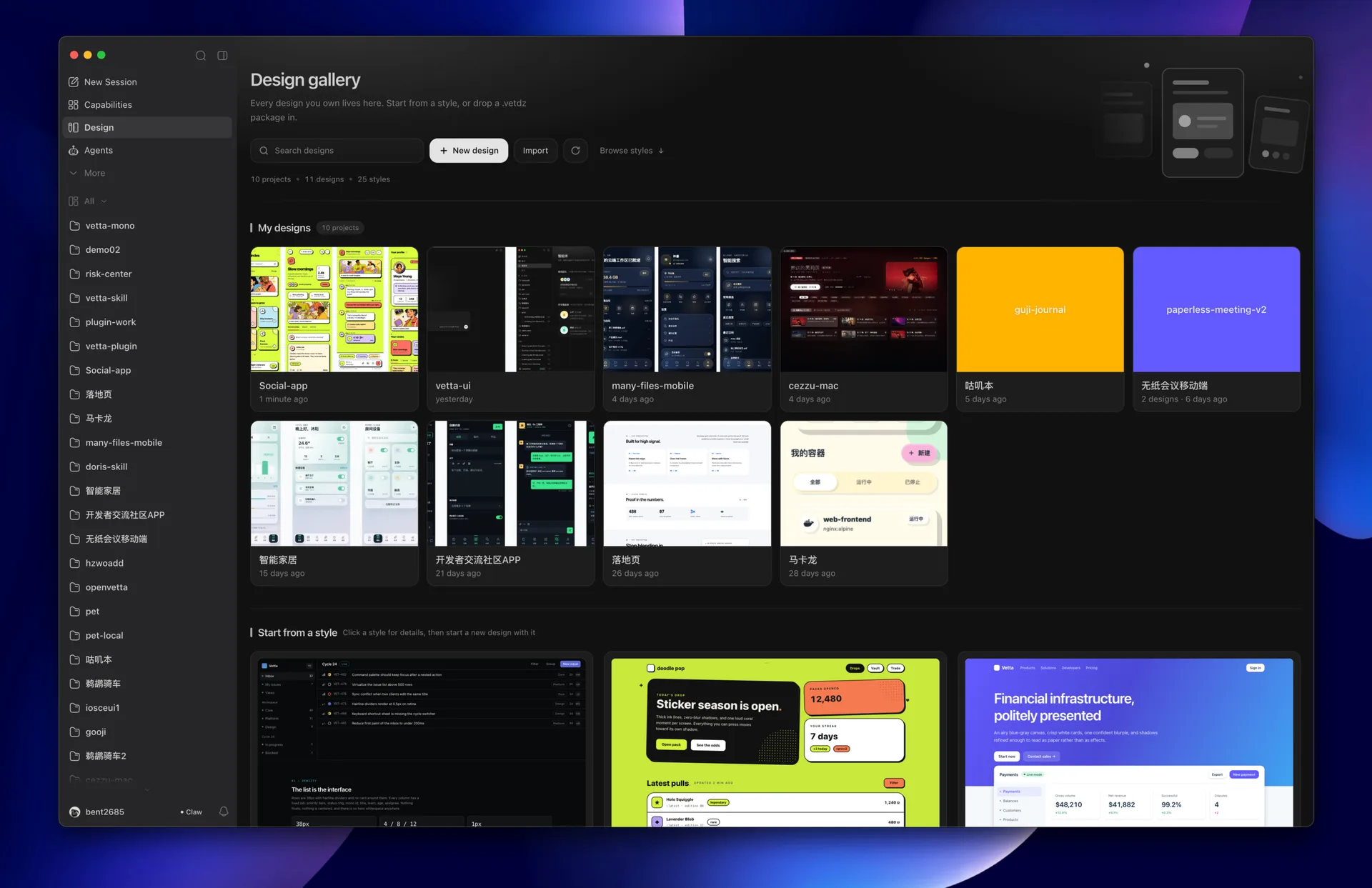
画廊只扫项目根目录一层:手动挪进子目录的设计稿不会出现在这里(画布本身仍能打开)。归档的项目也不进画廊。
开一份设计
选择起点
- 新建:只需起个名字,会在工作区目录下建同名项目,并进入新建会话页,输入框已带好设计能力。
- 逛逛风格库:先挑一套现成风格,新建的设计会直接带上它的配色与规范。
- 导入:把
.vetdz分享包拖进画廊,或点 导入 选文件。
描述你要什么
第一句话决定设计的结构,尽量写清三件事:产品类型(手机应用 / 桌面看板 / 落地页 / 幻灯片 / 海报)、大致屏数或页面清单、风格与受众。
做一个社区 App 的移动端设计稿,6 屏:首页动态、发现圈子、
圈子详情、群聊、个人主页、帖子详情。风格明亮活泼,主色偏荧光绿。
产品类型决定默认画框尺寸,说错最常见的后果是把桌面看板画成了 390 宽的手机屏。
等第一版铺开
多屏设计通常先落一遍骨架(结构和尺寸先对),再分批填内容,所以画布上会先出现一排空壳画框。首次使用需要安装设计引擎依赖,约 1–3 分钟,只发生一次。
| 产品类型 | 默认画框尺寸 |
|---|---|
| 手机应用 | 390 × 844 |
| 桌面应用 / 数据看板 | 1440 × 900 |
| 落地页 | 1440 × 2400 |
| 幻灯片 | 1920 × 1080 |
| 海报 / 社交图 | 1080 × 1440 |
同一份设计里可以混排不同类型,每个画框自己声明尺寸。
在画布上改稿
改稿不要重新描述整页,先在画布上选中要改的东西:选中一个画框,或点进画框选中具体元素,Vetta 就只改这一处。
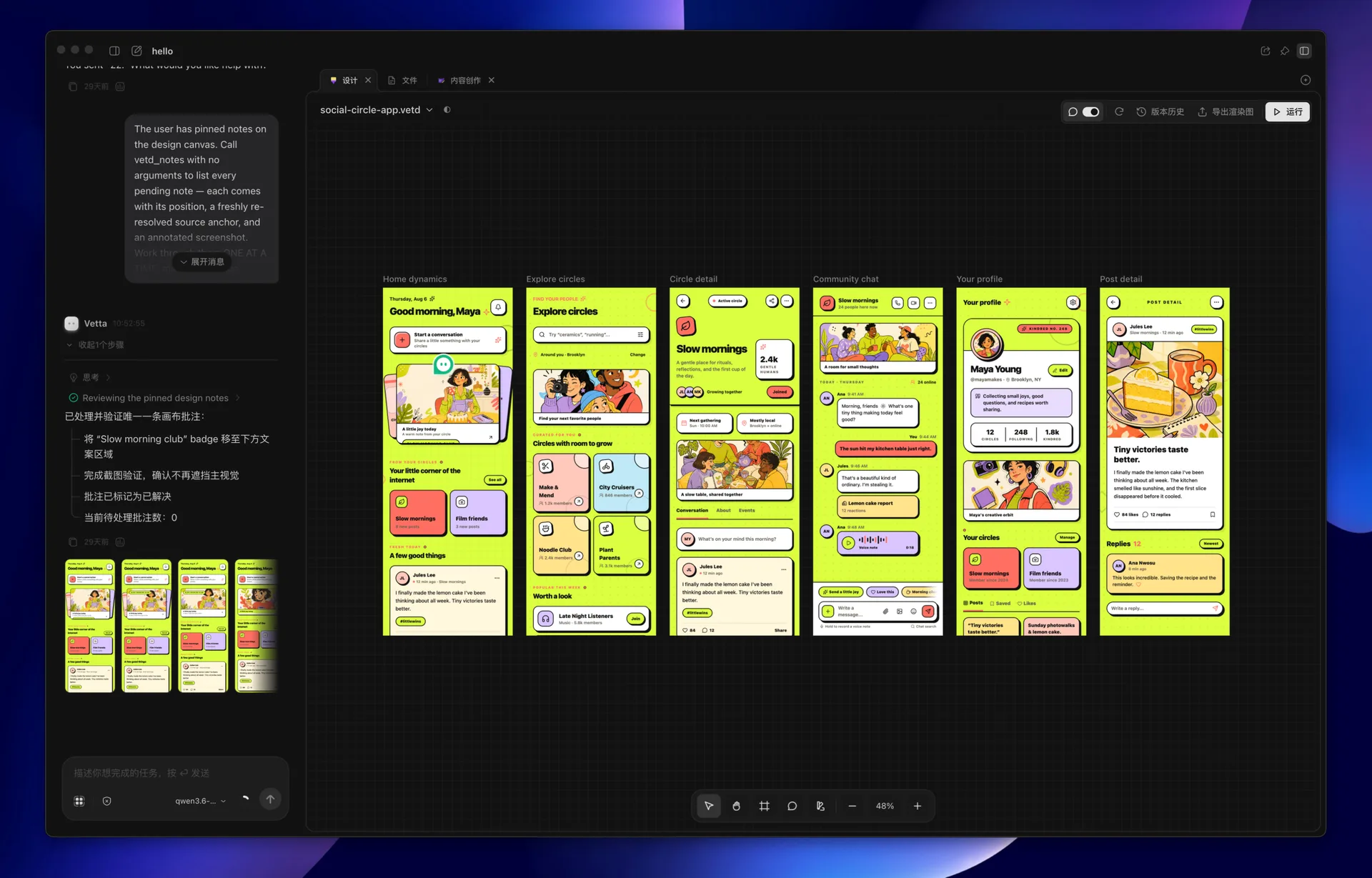
选中后会出现两个入口:
| 入口 | 什么时候用 |
|---|---|
| 让 Vetta 去做 | 现在就改。要求直接发进当前对话 |
| 留个备注 | Vetta 正在忙,不想打断。备注钉在画布上,它收尾时会逐条处理并回复 |
备注也可以用底部工具栏的备注工具(快捷键 C)钉在画布任意位置。备注抽屉按 待处理 / 已处理 分组,可以整批 让 Vetta 处理;每条处理完会在原位置变成已处理,并附上回复。
底部工具栏还提供:选择、拖手、新建 Frame(先拖出空画框再让 Vetta 填)、缩放、自动排列(可设列数)和 刷新画布(重新加载所有画框的最新代码)。
设计体系
控制栏的 设计体系(或画廊的风格库)提供成套配色与规范。对已有画框的设计稿应用一套体系,等于让 Vetta 按新规范全量重设,耗时较长;应用前会自动备份,随时可以 还原到应用前。
设计稿里已有 DESIGN.md 时,说明你已经应用过一套规范,再应用新的会覆盖它(同样可还原)。
预览与运行
点右上 运行 进入预览模式:真实点击导航、切换视口(跟随画框 / 手机 / 平板 / 桌面),也可以 用系统浏览器打开。该地址由本机设计引擎提供,关闭设计画布后失效。
版本历史
Vetta 每完成一次修改就自动存一个版本,标题就是你当时提的要求。控制栏 版本历史 里可以:
- 查看:临时回到某一版看效果,此时的修改不会被保存;
- 恢复到此:把设计变回那一刻的样子。恢复前的当前内容会先存成一个版本,选错了再恢复回来即可。
所以「撤销刚才那次改动」「回到导航栏移动之前」应该走版本历史,而不是让 Vetta 凭记忆改回去。
导出与分享
| 方式 | 产物 |
|---|---|
| 画布 导出分享 / 画廊卡片右键 导出分享包 | .vetdz 分享包,对方拖进画廊即可查看或导入编辑 |
| 控制栏 / 画框右键 导出渲染图 | 挑选画框排版成 PNG、长图或 PDF,可调倍率、圆角、外边框、背景、投影与 Vetta 标识 |
| 画框右键 复制为图片 | 单个画框位图,直接进剪贴板 |
导出分享包需要跑一次构建,会等几秒。
设计稿的目录结构
一份设计稿就是一个目录,可以直接进 git:
frames/下的文件名就是路由和画框 ID:login.tsx即/login,下划线开头的文件(如_layout.tsx)是共享外壳,不是画框。theme.css存配色与圆角等令牌,画布的 色彩系统 面板可以查看,并把某个令牌附给 Vetta。design.json由插件根据源码自动生成,手改会被覆盖。- 设计稿有自己的
package.json,需要图表、Markdown 渲染这类库时由 Vetta 装进这份设计。
在文件树里右键 .vetd 目录,可选择 在设计画布中打开。
常见问题
- 设计引擎启动失败:提示托管 Node 不可用时,到 设置 → 环境管理 安装 Node 后重试;依赖安装失败通常是网络问题。
- 风格库打不开:风格库从线上资源仓库加载,离线时不可用,可以先新建空白设计。
- 画框显示构建失败:源码有错误,把这个画框交给 Vetta 让它按报错定位修复。
- 画廊里看不到设计:确认
.vetd目录在项目根目录一层,且项目未归档,然后点 刷新。 - 卡片没有封面:刚 clone 或刚导入、还没在本机打开过画布的设计没有封面,进去开一次画布即可。